SIF: Ejercicio 4.9

ESTEGANOGRAFÍA.

Ahora tenemos que hacer los mismos procesos pero al contrario, ahora seremos nosotros quienes encriptemos las imágenes y textos para que las descifren los demás.
Se harán 2 procesos también, una imagen que contenga otra imagen y una imagen que contenga un texto oculto.
Para ello primero debemos tener 3 imágenes, una para ocultar a otra, es decir, ya tenemos 2 imágenes usadas y la otra es para ocultar el texto.


Vamos a empezar la práctica:
Primero nos metemos dese la terminal dentro de la ruta donde esten situadas las imágenes y el texto, y a continuación hacemos el siguiente comando:
sudo outguess -k "SIF" -d FicheroOculto.txt Texto.jpg ImagenSecreta.jpg


Como clave le hemos puesto "SIF" ya que es la asignatura que estamos dando.

Ahora hacemos el mimso proceso pero esta vez ocultando una foto, el comando a utilizar es: sudo outguess -k "SIF" -d hermanas.jpg Imagen4.jpg FotoOculta.jpg


SIF: Ejercicio 4.8

ESTEGANOGRAFÍA.


Ahora tenemos que hacer el mismo paso, pero con la diferencia de que ahora vamos a desencriptar una imagen dentro de otra imagen, mientras que en la práctica anterior era un texto dentro de una imagen.

El comando: "sudo outguess -k "SIF" -r ImagenSecreta.jpg Recuperada.jpg

Como resultado nos sale esto:


SIF: Ejercicio 4.7

ESTEGANOGRAFÍA.

Primeramente debemos instalar el programa "outguess" con el comando "sudo apt-get install outguess" y para descifrar el mensaje que esta oculto en la imagen tenemos que situar las imágenes en un ruta concreta donde nos acordemos, para despues desde la línea de comandos situarnos en esa ruta y poner el comando que nos permitirá descifrar el mensaje oculto en la imgen, el comando utilizado es: "sudo outguess -k "SIF" -r TextoSecreto.jpg secretoRecuperado.txt"

El texto es el siguiente:


JOOMLA: PRACTICA 1.

1. Crear 2 usuarios.
- Autor.
- Míster (Editor, publicador).

Para crear los usuarios tenemos que seleccionar la opción de "gestor de usuarios" dentro de "sitio" situado en la barra de herramientas arriba a la izquierda.
Seguidamente pincharemos sobre "Nuevo" situado arriba a la derecha:


Después de darle a "Nuevo" nos aparecera una ventana nueva en la cual deberemos rellenar los campos con la información de nuestro usuario: nombre de usuario, contraseña, grupo (en este caso le ponemos Autor), e-mail, idioma y editor de usuario (Editor-TinyMCE).

Para crear el siguiente usuario seguimos los mismos pasos pero a la hora de seleccionar el grupo lo ponemos en "editor"


2. Cread 2 secciones.

Para poder crear secciones debemos hacemos click sobre "Gestor de secciones" dentro de "Contenidos"
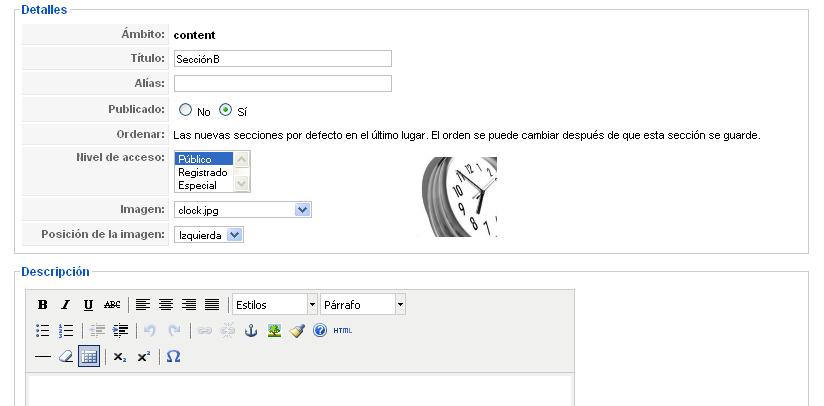
Luego pincharemos sobre "Nuevo" como hicimos con los usuarios y nos vovlerá a salir una ventana para rellenar los campos correspondientes, nombre de la sección, si queremos situar alguna imagen y donde, y el nivel de acceso en nuestro caso será "Público"


Creamos otra sección haciendo exactamente los mismos pasos a seguir pero le cambiamos el nombre por "SecciónB"


3. Cread 3 categorias por cada sección.

Para crear una categoría deberemos pinchar sobre "Gestor de categorías" dentro de "Contenidos"


Pinchamos sobre "Nuevo" y nos aparecerá una ventana para volver a rellenar los campos correspondientes en los cual ponemos de nombre "CategoríaA" y la metemos dentro de "SecciónA" por razones de estética seleccionamos la misma imagen que cogimos en la "SecciónA"


A la hora de crear las otras dos categorias correspondientes a la "SeccionA" seguimos los mismo pasos pero cambiamos el nombre por "CategoriaA1" y "ategoriaA2"

Hacemos el mismo paso para crear las categorías pero esta vez las metemos dentro de "SecciónB" las nombraremos con los nombres: "CategoriaB, CategoriaB1 y CategoriaB2"


4. Cread 3 artículos en casa categoria.

Para crear artículos debemos meternos en "Gestor de artículos" dentro de "Contenidos"

Pinchamos sobre "Nuevo" para poder crear artículos nuevos.
Tenemos que seleccionar una sección y una categoría, en nuestro caso será: como título le pondremos "ArtículoA" lo metemos dentro de la "SecciónA" y "CategoríaA"


Seguidamente creamos 2 artículos más que serán:
"ArtículoA1" dentro de la "SecciónA" y "CategoríaA"
"ArtículoA2" dentro de la "SecciónA" y "CategoríaA"

Creamos también el resto de artículos de la "SecciónA" correspondientes sus categorias "A" y "B"


Seguimos creando los artículos pero esta vez dentro de la "SecciónB" y "CategoríasB, B1 y B2"


SIF: Ejercicio 4.6

SISTEMAS DE SUSTITUCIÓN.

Tenemos que utilizar todos los sitemas de encriptación conocidos hasta el momento, deberemos encriptar nuestro nombre y apellidos, en nuestro caso "JAVIER ALARCÓN CUESTA"

Método ESCÍTALA.

Queda de la siguiente manera: JACALUVAEIRSECTROA   N

Método POLYBIOS.

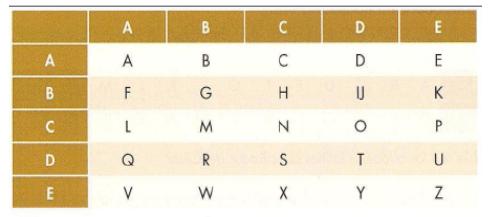
Con la tabla cifradora de texto el resultado es el siguiente: BDAAEABDAEDB AACLAADBACCDCC ACDEAEDCDDAA


Y por la tabla númerica: 241151241542 11311142133433 134515434411


Método CÉSAR.

Vamos a aplicarlo con un desfase de 3 letras.


Este sería el resultado: LCXKGT CNCREQO EWGUVC

Método VIGENÈRE.

Pondremos como contraseña nuestro primer apellido, en nuestro caso ALARCÓN y el resultado es el siguiente.


SIF: Ejercicio 4.5

MÉTODO VIGÍNERE.


Lo que vamos ha hacer ahora es otro método de encriptación, el cúal es un poco más complejo que los otros 3 descritos anteriormente, este es más díficil de que lo descubran.
Consiste en crearte tu mismo una clave por ejemplo "CIFRADO" y escribir el mensaje a enviar por ejemplo "LA IDEA ES DE ALBERTI".
Pues una vez puesto e mensaje en la hoja, una línea más hacia arriba pones CIFRADO tantas veces como letras hayan abajo. de tal modo que nos quedaría esto:

Después  comprobamos con la tabla a que letra corresponde cada carácter cifrado y la tabla es la siguiente:


El resultado final será:


SIF: Ejercicio 4.4

MÉTODO CÉSAR.


Este método es similar al POLYBIOS, ya que también se combinan las letras, es decir, una letras tiene su equivalente. Para ello el receptor quedará al tanto de del "salto de letra", por ejemplo:
Salto de 4 letras, cuando tengamos la A realmente tendremos la E y así sucesivamente.

Aquí os pongo un ejemplo de una tabla con un salto de 3 letras:

Vamos a cifrar la siguiente frase escrita en latín: SIC AMOTE UT SIN ETE IAM VIVEREM NON POSIT.
De forma cifrado queda: VMF DPRWI X VMQ IWI MDP YMYIUIP QRQ SRVMW.

SIF: Ejercicio 4.3

Método POLYBIOS.

Este método consiste en descifrar una seria de códigos mediante la ayuda de una tabla en la cual estan sus letras equivalentes (estas son las buenas) por ejemplo:
El orden a seguir es: 
La primera letra se corresponde a las fila de la columno izquierda mientras que la segunda letra se corresponde a la columna de la primera fila.


Código: AECA ACBDBADBAAADCDB ADAE CECDCAEDAB BDCDDC AEDC AECA CEDBBOCBAEDB ACBDBADBAAADCDDB CECDDB DCDEDCDDBDDDEACBDCDCC ADAE ACAADBAAACDDAEDBAEDC

Otra manera de encriptarlo podría ser mediante números:


1531 1324214211143442 1415 3534315412243443 1543 1531 3542244321542 1234214211143442 353442 4345434424444513243433 1415 13114211134415421543


SIF: Ejercicio 4.2

Método escítala.

Es un método de encriptación, en el cuál descifras el mensaje enrollando la tira de papel en un bolígrafo, pone una frase y cuando se desenrrolla quedan letras o palabras que no tienen sentido leerlas así, pero sin embargo, cuando lo vuelves a enrrollar aparece la frase.
A Javi le van a romper la moto:

El resultado con el papel estirado es el siguiente: A RMLLOO EMTJ POAVE VAR IN L LAA E

Backups con DropBox y TrueCrypt

Primero tenemos que instalar el DropBox, para ello deberemos crearnos una cuenta e instalarlo, una vez instalado para acceder a él nos metemos en la barra de tareas superior nos aparecerá el siguiente icono y pinchamos sobre Open Dropbox Folder. Esto es para acceder mediante la aplicación y nos aparecerá esta ventana:


 Para subir un documento, una imágen mismo, solo tendremos que subirla a desplazandola hasta la ventana de DropBox, o copiandola y pegandola, y comprobamos introduciéndonos en la página de DropBox que se ha subido. También podemos subir archivos desde la página principal de DropBox, mediante una opción que pone "Upload".


Ahora tendremos que instalar TrueCrypt, para ello nos metemos en la siguiente página www.truecrypt.org, una vez allí, seleccionar la pestaña de "Downloads (descargas)" seleccionar la versión que deseamos instalar, una vez descargado tendremos que extraer los que se encuentra dentro del zip y después solo tendremos que ejecutarlo. Para abrirlo tendremos que meternos en Aplicaciones/Accesorios/TrueCruypt.
Montamos un volumen nuevo, para ello abrimos el programa y seleccionamos la opción de "Create volume" y nos aparacerá una ventana en la cual ponemos "OK" ya que nos viene por defecto.


Seleccionamos Standard y ubicamos donde queremos que se guarde con el nombre de "PracticaTruecrypt"
Lo dejamos por defecto con AES y RIPEMD-160, le asignamos 2Mb introducimos la contraseña y su verificación, FAT y la damos a la opción format.
Una vez terminado tendremos que seleccionar el fichero creado con anterioridad, para ellos escogemos la opción "Select file"
Nos pedira que lo montemos en un dispositivo de los que se encuentran a nuestra izquierda, hemos elegido el primero, ya que ira por orden, seleccionamos el fichero y introducimos nuestra contraseña y despues la contraseña del administrador, para todo esto antes tendremos que pulsar sobre el botón "Mount"
Con esto hemos conseguido montar un dispositivo, ahor lo seleccionamos y lo abrimos, veremos que esta vacío, tenemos que poner un documento de 900kb aproxidamente, ya tenemos un fichero de ese mismo tamaño, el cual lo copiaremos en el dispositivo.
Ahora solo tendremos que desmontar la unidad con el botón "dismount".
Volvemos a crear otro volumen pero esta vez le asignamos el fichero creado con "DropBox"
Solo tenemos que comprobar si ahora tarda lo mismo en subirse el archivo y volver a desmontarlo.